|
|
|
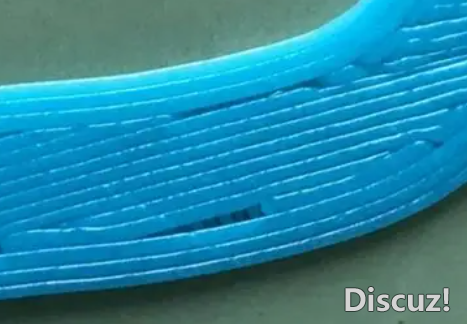
在3d打印的世界里,缝隙调整就像给模型“量体裁衣”——调得好,模型严丝合缝;调不好,成品可能歪歪扭扭甚至开裂报废。今天咱们就掰开揉碎讲清楚,怎么调缝隙才能让打印效果稳稳当当,不踩坑不翻车!不管是新手小白还是老手,掌握这三招“黄金法则”,保证你的模型比工厂货还规矩。
缝隙调整为啥不能“瞎调”?
3D打印的缝隙可不是随便拉大缩小的“橡皮筋”。调得太紧,模型容易开裂,像烤焦的饼干;调得太松,支撑结构会垮塌,活像散了架的积木。更关键的是,缝隙直接影响层间粘合度——太密实会堵住材料流动,太稀疏会让每一层“各玩各的”。记住:调整前先观察模型结构,复杂部位比简单平面更需要精准控制。
调缝隙前必须做的三件事
第一步,检查模型文件是否“健康”。用切片软件打开模型,重点看支撑点是否均匀分布,避免某处“孤军奋战”。第二步,校准打印机“步长”——就是喷头移动的最小单位,像量体裁衣的尺子必须精准。第三步,选对材料!PLA和ABS的“脾气”可不一样,前者怕热缩,后者怕翘边,选错材料调缝隙等于白费劲。
三步走调整法,手残党也能学会
先调“水平缝隙”——打印第一层时喷头和平台保持0.1mm的“黄金距离”,太近会蹭出毛边,太远会脱层。再用软件“微调参数”:比如把“填充密度”从20%提到25%,让内部支撑更结实;或者把“打印速度”从60mm/s降到50mm/s,让材料流动更均匀。最后关键一步:打印测试件!用个巴掌大的小方块试水,比直接打印大模型省材料又稳当。
调完别急着打印,先做“模拟考”
调整后的参数不是“一劳永逸”的法宝。先用切片软件做“虚拟打印”,观察模型是否有“缝隙预警”——比如支撑点发红就是太薄,支撑柱发蓝就是太密。再打印个“试印件”,重点看边缘是否光滑、层间是否粘牢。如果试印件合格,再批量打印也不迟——毕竟,浪费几克材料总比报废整个模型强!
最后唠句实在话:3D打印的缝隙调整,就像炒菜放盐——多一分太咸,少一分没味。别迷信“万能参数”,多试多调才是王道。下次打印前花十分钟调缝隙,保准你的模型比买的还精致!
|
|





 发表于 2025-12-5 17:25:45